- プランについてP2〜
- 会員登録の流れP4〜
- 疎通確認P8〜
- 緊急連絡先の登録P12〜
- ユーザーの追加方法P14〜
- ユーザーの予約登録P16〜
- ユーザー一覧とユーザー編集P19〜
- 予約一覧についてP23〜
- エクセルインポートについてP24〜
- ポイント履歴、CSVダウンロードP27〜
- ポイントの購入方法P30〜
- オートチャージの設定方法P33〜
- 請求書払い専用・請求一覧P35〜
- [User]ユーザーメニュー、簡単ログインについてP37〜
- [User]コールの設定方法P41〜
- [User]コールの予約方法P43〜
- [User]コールの一括予約のやり方P45〜
- [User]ユーザー編集P47〜
- 発話内容のサンプルP48〜
プランについて
Receiveプラン
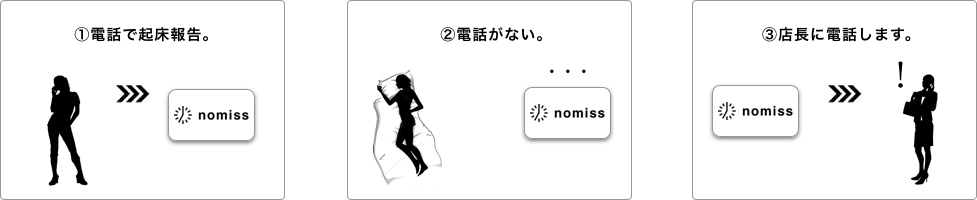
- 起床時間を予約する。
- 予約時間の1時間前から起床報告を受け付けます。6時に予約した場合は、5時~6時の間に「05031595584」へ電話をかけ、起床報告する。受付1回につき20ポイント。
- 予約時間になっても報告がない場合は、本人に確認電話をかけます。1回100ポイント。電話に出て「1#」をプッシュダイヤルすると起床確認となります。
- 本人確認電話は2回。予約時間の10分後に2回目の本人確認電話をかけます。1回目と合わせて都合200ポイント。こちらも電話に出て「1#」をプッシュダイヤルすると起床確認となります。
- 2回の本人確認電話でも起床確認できなかった場合は、さらに10分後、緊急連絡先へ電話します。1件100ポイント。4件登録されている場合は400ポイント。メールでの緊急連絡はポイントかかりません。
・番号通知の電話番号でユーザーを判断しますので、番号通知が必須です。
・起床確認する電話番号が、緊急連絡など他の電話番号と重複していると起床確認できない場合があります。
・ノーミスまでの通話料は利用者のご負担となります。
・ポイント不足している場合、本人確認電話、緊急連絡電話は実行されません。
Basicプラン
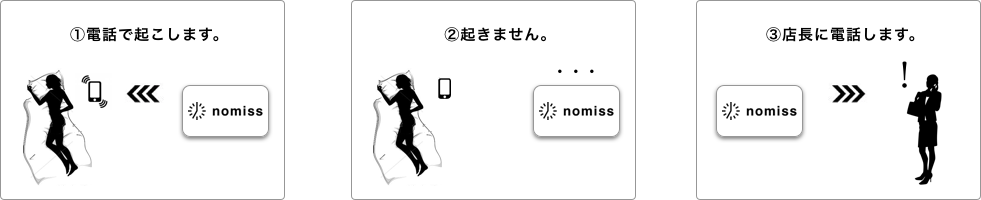
- 起床時間を予約する。
- 予約時間に「05031595584」から電話がかかってきます。電話にでると起床確認。以降のリダイヤル、緊急連絡はありません。
- リダイヤルは2回。起床確認できなかった場合10分後に1回目のリダイヤル、それでも確認できなかった場合はさらに10分後に2回目のリダイヤル。
- 計3回のモーニングコールでも起床確認できなかった場合は、さらに10分後、予約時間からだと30分後、緊急連絡を発信。都合30分の間に電話をかけ直すと緊急連絡が止まります。緊急連絡は電話番号4件、メールアドレスを4件登録でき、一斉に発信されます。
- 1回50ポイント。1回目のモーニングコールで起きても、4件の緊急連絡を発信しても、予約1件につき50ポイントです。
Premiumプラン
Premiumプランでは、留守番電話などを利用していても、起床確認することができます。
基本的な流れはBasicプランと同じですが、プッシュ操作で起床確認します。
Basicプランでは、留守番電話、転送電話、メッセージの再生などでも、「電話に出た」と判断され起床確認となります。
Premiumプランでは電話に出たあと、プッシュ操作をしなければ起床確認となりません。
今日の日付を聞きますので、プッシュ操作で答えて頂きます。プッシュ操作がなければ起床確認とならず、リダイヤル、緊急連絡と進みます。
例)4月25日の場合「25#」、5月1日の場合「1#」とプッシュ操作してください
1回100ポイント。予約1件につき100ポイント以上はかかりません。
会員登録の流れ
会員登録は管理者の方だけ登録してください。ユーザーは管理者がマイページから登録します。
管理者:スタッフ・従業員の起床を管理する側。ノーミスの登録者。
ユーザー:管理者の登録されたユーザー。起床を管理される側。

会員登録を開きます。
メールアドレス、確認のため同じパスワードを2回、利用規約にチェックを入れ、「会員登録」ボタンを押してください。

仮登録完了画面に切り替わります。メールが送信されますので受信を確認。
「info@nomiss.jp」からメールが送信されます。メールが受信できない場合、迷惑メールやその他フォルダに振り分けられていないか?を確認してください。受信が確認できない場合は、会員登録から再登録をお願いします。それでも受信が確認できない場合は別のメールアドレスをお試しいただくか、次の連絡先までご連絡お願いいたします。
合同会社ダブミリ:03-6361-0405
(予備メールアドレス):dubmillicom@gmail.com

件名「仮登録しました」というメールが送信されていますので開いて、中にあるリンクをタップ。
当サービスからの重要なお知らせなどは全てメールでご案内しておりますので、当サービスからのメールが受信できるか確認させて頂いております。 お手数ではございますがご協力お願い申し上げます。

メールのリンクをタップすると、本登録完了です。
メールアドレスは入力されていますので、パスワードだけ入力して「ログイン」ボタンを押してください。

法人向けモーニングコール「ノーミス」へようこそ!これで会員登録とログインが完了です。
せっかくなので続けて初期設定として、名前も登録しましょう。

下へスクロールして、「ユーザー編集」をクリック。

名前を入力し、送信ボタンをタップ。これで会員登録と初期設定が完了です。
会員登録したアカウントが「管理者」となります。

マイページトップについて
ログインすると最初に表示されるページで、すべての操作の起点となるページです。
上部にログインしているユーザー、管理者の場合は管理者のユーザー情報が表示されます。
左は、管理者専用のマイページトップになります。

ログインしている状態であれば、どのページにいても上部の「マイページ」をタップすれば、マイページトップに戻ることができます。
次のステップは、2.緊急連絡先の登録になります。
疎通確認
電話が鳴るか?疎通確認してみましょう。
約20分後から予約できます。以下の通りユーザー登録、予約登録して、電話が鳴るのか確認してみましょう。
注:疎通確認でもポイントは消費されます。会員登録時のお試しポイントでテスト・確認などを行ってください。

マイページトップ、「ユーザー追加」をタップ。
ユーザーを追加登録します。

名前と電話番号を入力。
電話番号は、手元にある電話機の電話番号を入力してください。
入力したら追加をタップ。

登録できました。

マイページトップに戻り、続けて「ユーザー一覧」をタップ。

登録したユーザーが表示されているはずです。
ユーザー右側の「予約」をタップ。

予約画面に変わりました。

図では(10月1日6:00pm)になっていますが、今日の日付の、最短時間を選択します。
矢印にある「---」をタップすると時間が選択できます。一番ちかい時間を選択してください。

選択したまま、画面を下にスクロール、「登録」ボタンをタップ。

画面上部に予約が登録された旨、メッセージが表示されます。
カレンダーの予約覧に、予約登録された時刻・プランが表示されます。ご確認ください。

今度は「予約一覧」から、登録された予約を確認してみましょう。
マイページトップに戻り、「予約一覧」をタップ。

予約が登録されているのが確認できます。
あとは予約時間まで待って、実際に電話が鳴るのを確認してください。
予約一覧では、ユーザー全員分の予約と、起床状況を確認できます。
起床状況は、次のステータスで表示されます。
before:モーニングコールの実行前
run:実行中
up:起床を確認
sleep:起床未確認、緊急連絡の発信
緊急連絡先の登録
緊急連絡先を登録しないと、緊急連絡がいきませんので必ず登録しましょう。
緊急連絡先は電話とメール、それぞれ4つまで登録できます。

マイページトップ、「共通設定」をタップ。

会社名を入力すると、メールなどの宛名が管理者の名前から会社名に変わります。
緊急電話を1~4、緊急メールを1~4まで登録できます。
緊急電話では、起床確認できなかった方の名前しか確認できませんので、緊急メールも同時に受信できるようにしておくと良いでしょう。発話は1回だけなので聞き取れないことも考えられます。
つまり緊急電話1と緊急メール1は、同じ人を登録しておきましょう。「電話で気付いて、メールで詳細を確認する」という流れが良いと思います。
basic, premium, receiveの各プランでは、緊急連絡の1~4は同時に一斉に発信されます。
最初は現場リーダーが緊急連絡を確認し、現場リーダーが電話に出なかった場合は、エリアリーダーに発信する。
など2段階の緊急連絡が必要な場合は、Originalプランをご検討ください。

入力したら下にスクロールして、「編集&テスト」をクリック。

共通設定が保存されました。続けてテスト発信できます。
それぞれ緊急電話が入力されている場合は、「テスト発信」ボタンが表示され、クリックするとその電話番号に電話をかけます。入力した電話番号があっているか?を確認するためにご利用ください。
テスト発信は25ポイント消費します。ポイントが不足している場合はテスト発信はご利用できません。
特に必要ない場合はマイページトップへお戻りください。

下へスクロールすると、緊急メールのテスト配信ができます。
それぞれ「テスト配信」ボタンを押すと、そのメールアドレスへテストメールが配信されます。
メールアドレスが合っているか?メールは受信できるか?などをご確認ください。
テストメール配信はポイントを消費しません。
次のステップは、3.ユーザー追加と予約登録になります。
ユーザーの追加方法

マイページトップ、「ユーザー追加」をタップ。
ユーザーとは従業員・スタッフなど、起床管理される側になります。
登録の上限はありませんが、100人を超えてくると画面が見辛くなってくる恐れがあります。
そのような場合は、御社の利用方法に合わせてカスタマイズすることも可能です。

名前・電話番号を入力して、「追加」をタップ。
名前は、モーニングコールの際にお呼びする名前、その他マイページ・メール配信の際に記載される名前になります。
モーニングコールの際、名前を間違えて発話しないように、カタカナでの登録をおすすめしています。
電話番号は、ノーミスがモーニングコールをかける電話番号になります。
Receiveプランの場合は、ノーミスが本人(ユーザー)を特定するための電話番号になります。

ユーザーが登録されました。続けて登録できます。
登録されたユーザーは、「ユーザー一覧」から確認できます。
メールアドレス・パスワードについて
名前・電話番号に続いて、メールアドレス・パスワードも入力すると、ユーザー自身がログイン、予約の登録、ユーザー編集などができるようになります。
また登録された旨、登録者・ユーザーにメールが送信されます。メールにはログインURLなど必要な情報が記載されています。
なお登録後はメールアドレスを追加登録しても、メールは送信されません。
パスワード自動生成について
「パスワード自動生成」にチェックを入れるとパスワードを入力しなくてもユーザー追加できます。またチェックを入れると入力されたパスワードは無効になります。
メールアドレス無しでパスワード自動発行にすると、パスワードが連絡されずログインできなくなります。この場合は「ユーザー一覧 → 編集」からパスワードを変えてログインしてください。
ユーザーの予約登録
ユーザーの起床確認の予約を登録します。
管理者も、マイページトップ「コールの予約」から同様に設定して予約が可能です。

マイページトップの「ユーザー一覧」をタップ。

予約を入れたいユーザーの右にある、「予約」をタップ。

予約を入れたい日の右にある「---」をタップして、予約を入れたい時間を選択。

ページ下までスクロールして「登録」ボタンをタップ。

起床確認の予約が登録されました。
上部には予約された件数が表示されます。予約を入れた日の右に登録された時間とプランが表示されます。

予約を削除する場合は、右の時間選択をタップして、一番上の「---」を選択。

「---」を選択したまま、登録ボタンをタップ。
同様の手順で、別の時間を選択すれば、予約を変更することもできます。

予約の削除が登録され、削除された件数が表示されます。
登録・変更・削除は同時に複数入力でき、登録後にそれぞれの件数が表示されます。
登録・変更・削除後は、中央の列に現在の登録状況(時間とプラン)が表示されますので、ご確認ください。
予約されたプランは、ユーザー編集のプランを変更しても変わりません。一旦削除して、改めて登録してください。
複数ユーザーの予約を一度に入れたい場合は、エクセルインポートが便利です。
予約日時をエクセルで編集し、ノーミスに一括登録することができます。
詳しくは、エクセルデータのインポートについてをご参照ください。
ユーザー一覧とユーザー編集
追加したユーザーを一覧できます。
ユーザー情報の編集や、ユーザー単位での予約状況の確認もこちらで行います。

マイページトップの「ユーザー一覧」をタップ。

追加登録したユーザーが一覧できます。
予約ボタンにある数字は、それぞれの現在の予約件数になります。

それではユーザーの登録情報を見てみましょう。
編集ボタンをタップ。

ユーザー編集の画面の表示されました。
こちらで各ユーザーの登録情報の確認、変更ができます。変更したら編集ボタンをタップしてください。
名前:名前は、モーニングコールの際にお呼びする名前、その他マイページ・メール配信の際に記載される名前になります。
モーニングコールの際、名前を間違えて発話しないように、カタカナでの登録をおすすめしています。
電話番号:電話番号は、ノーミスがモーニングコールをかける電話番号になります。
Receiveプランの場合は、ノーミスが本人(ユーザー)を特定するための電話番号、または1回目の本人確認電話の番号になります。
コールプラン:basic, premium, receive から選択。
リダイヤル:1回目のコールで起床確認できなかった場合に、10分後、違う電話番号(家電話など)にリダイヤルする場合に入力。
省略すると上記の電話番号にリダイヤルします。
Receiveプランの場合は、2回目の本人確認電話がこちらに登録された番号になります。
リダイヤル2:1回目のリダイヤルでも起床確認できなかった場合の、2回目のリダイヤルの電話番号も指定できます。1回目のリダイヤル同様、省略すると上記の電話番号にリダイヤルします。
Receiveプランの場合、「リダイヤル2」は使用しません。

天気予報:モーニングコール時に天気予報も聞きたい場合は、お住いの地域を選択。
予約時間帯:予約画面で選択できる時間帯を24時間にする場合「24時間」を選択。初期は「4:00am~9:30pm」となっており、この時間帯のみ予約選択できます。
従業員番号:エクセルインポートを使用する際に、ユーザー情報と予約情報を紐付けるために使用します。通常はユーザー情報のエクセルインポートで従業員番号も登録しますが、直接変更したい場合などに編集してください。
インターバル:予約情報をエクセルインポートする際にインターバルが設定されてあると、予約時間からインターバルを引いた時間を登録します(10分単位)。勤怠管理の出社時間から逆算して起床時間を登録する場合などに活用します。
Premium起床確認:Premiumプラン選択時のみ有効。Premium起床確認では、プッシュダイヤルで日付を入力していただきますが、通常はなにかプッシュ操作をすれば起床確認となります。これを「厳密に日付が正解した場合のみ起床確認」としたい場合に変更してください。
完了メール:起床確認が完了した後、ユーザーに配信される通信記録。ユーザーのメールアドレスが登録されていないと「配信する」に設定していても配信されません。
予約残1メール:予約が残り1件になったら、ユーザーにお知らせする機能。ユーザーのメールアドレスが登録されていないと「配信する」に設定していても配信されません。

メールアドレス・パスワード:メールアドレスとパスワードを登録すると、ユーザー自身がログイン、予約登録・編集などができるようになります。
メールアドレス:ログインIDにもなります。
パスワード:変更する場合のみ入力してください。なおパスワードを確認する方法はありませんので、確認が必要な場合は変更してください。
ユーザー削除:チェックを入れて編集ボタンを押すと、ユーザーを削除できます。予約なども全て削除されます。削除の取り消しはできません。ご注意ください。
いずれかユーザー情報を変更したら、最後に編集ボタンを押してください。変更が反映されます。
それでは一旦ユーザー一覧へ戻ります。「ユーザー一覧へ戻る」をタップ。

続けて、予約ボタンをタップ。

こちらでは、各ユーザーの予約状況を確認、または変更できます。
上部にユーザー名が表示されます。
変更方法はユーザーの予約登録をご参照ください。

一番下に「登録」または「ユーザー一覧へ戻る」ボタンがあります。
予約一覧について
「予約一覧」では、全ユーザーの予約状況を一覧できます。
また全ユーザーの起床状況も確認できます。

マイページトップの「予約一覧」をタップ。

日付毎に、全ユーザーの予約状況、起床状況が一覧できます。
起きていないユーザーは黄色でステータスが表示され、目立つようになっています。
起床状況のステータス一覧
before:コール前、確認前。
run:コール中、起床確認実行中。
up:起床確認、起きてる。
sleep:起床未確認、緊急連絡発信済み。
エクセルインポートについて
ユーザー情報、モーニングコールの予約をエクセルで一括登録(インポート)できます。
ノーミスの「エクセルインポートについて」というページから、 サンプルのエクセルファイルをダウンロード、それを編集してご利用ください。
「サンプル以外の書式を使いたい。」「独自のCSVを読み込んでほしい。」などのご要望がありましたら、 カスタマイズにて対応可能です。お問合せください。

マイページトップ、「インポート」をタップ。

インポートタイプ:インポートするエクセルファイル、ユーザー情報、またはコール予約を選択。
インポートファイル:「ファイルを選択」をクリック。ご自身のPCにある、インポートするエクセルファイルを選択してください。
送信ボタンをクリック。
インポートファイルになにか問題があればエラーが表示されます。

ユーザー情報のインポートに成功した場合。
新規登録、新規登録失敗、編集、編集失敗のそれぞれの件数が表示されます。
失敗が含まれている場合は、失敗理由も表示されます。失敗理由にある「staff_number」とは、ユーザー情報エクセルにある従業員番号になります。
インポートに失敗した従業員は、登録・編集されていません。
データを確認・修正してインポートし直すか、マイページから追加・変更してください。
登録後はマイページの「ユーザー一覧」から、登録内容を確認しましょう。
ユーザー削除はエクセルファイルではできません。ユーザー一覧の編集から削除してください。

コール予約のインポートに成功した場合。
従業員単位で、登録、削除、変更の件数が表示されます。
staff_number が従業員番号になります。
登録後はマイページの「予約一覧」、または「ユーザー一覧」から、登録内容を確認しましょう。
ユーザー情報:インポートファイルの仕様
サンプルエクセルと照らし合わせてご参照ください。
インポートは全て上書きです。
ファイル形式は「.xlsx」のみ対応しています。
最大行数:ヘッダー含め501行まで。
ユーザーを削除する場合はマイページから削除してください。エクセル上で削除しても削除されません。
ユーザー情報は「シート1」に入力。シート名を変えるとインポートされません。
A列:従業員番号
半角英数のみ20文字以内。先頭0不可。重複不可。
ノーミスのstaff_numberに登録され、予約インポート時に突合されます。
B列:従業員名
カタカナ推奨。
漢字だと読み間違えることがあります。
C列:電話番号
ハイフンなし、半角数字のみ。重複不可。
モーニングコールをかける電話番号になります。
D列:コールプラン
receive, basic, premium
空欄にするとbasicが入ります。
E列:インターバル(分)
数字のみ。最小0、最大990。
10分単位、10の倍数に満たない場合は自動繰り上げ。
予約インポートの出勤時間の何分前にモーニングコールをかけるか、を設定する。
例)出勤時間8:00 インターバル60分 7:00にモーニングコールが鳴る。
F列:メールアドレス
重複不可。省略可。省略すると通話記録などのメールが送信されません。
メールアドレスがログインIDになりますが、省略すると電話番号がログインIDになります。
G列:リダイヤル
10分後にリダイヤルする電話番号を変えたいときにのみ入力します。
省略すると、C列:電話番号にリダイヤルします。
H列:リダイヤル2
20分後、2回目のリダイヤルをする電話番号を変えたいときにのみ入力します。
省略すると、C列:電話番号にリダイヤルします。
I列:パスワード
省略可。
コール予約:インポートファイルの仕様
サンプルエクセルと照らし合わせてご参照ください。
2行目:従業員番号
半角英数のみ20文字以内。先頭0不可。
従業員インポートの従業員番号と完全に一致している必要があります。登録されていない従業員番号があるとエラー。
A列4行目から〜:年月日
YYYY-MM-DD
YYYY/MM/DD
ハイフンまたはスラッシュ区切りで年月日を、半角数字で入力。
指定形式の日付以外があるとエラー。空欄の日付行もエラー。
今日含む過去の日付は無視されます。
C列4行目から〜:出勤時間
24時間表記、10分単位で入力。10の倍数未満は繰り上げ。
半角数字と半角コロンのみ。
指定形式の時間以外があるとエラー。
1行目:空欄
3行目:従業員名
B列:曜日
取り込みなし。ノーミス側では特にデータの取り込みは行いません。
自由に入力していただいて構いません。
その他:セルの結合、計算式等の入力を行いますとエラーの原因になります。
インポートは全て上書きです。すでに予約が合った場合も上書きされます。
ファイル形式は「.xlsx」のみ対応しています。
最大行数:ヘッダー3行含め503行まで。
最大列数:CX、100人まで。100人以上登録する場合はファイルを分けて登録。
セルA1-B3、はサンプル通りの文字列、空欄で。変えると正常に取り込まれない。
コール予約は「シート1」に入力。シート名を変えるとインポートされません。
ポイント履歴、CSVダウンロード
ポイント履歴でノーミスの利用状況の詳細を確認することが出来ます。
「ポイント消費履歴」では、月単位で、利用料の詳細履歴をご確認いただけます。また月単位で詳細履歴のCSVダウンロードが可能です。
「誰が、いつ、なにを、いくら使ったのか」を確認できます。またCSVでダウンロードすれば集計するのにも便利です。
請求書払いのアカウントは、「ポイント履歴」と表記されます。
「ポイント総合履歴」では、ポイント・利用可能ポイントの推移も参照できます。また月単位ではなく、最新順の一覧になります。CSVダウンロードはありません。

「ポイント消費履歴」の方から見てみます。
マイページトップから「ポイント消費履歴」をタップ。

「ポイント消費履歴」では、今月含め3ヶ月分の履歴を参照でき、上部のボタンで月を切り替えできます。
1画面に1月分、全部表示されます。
以下それぞれ表示される項目、CSVでダウンロードされる内容も同じです。
- Date:ポイントが増減した時の日時
- No.:ノーミス会員番号
- Staff Number:社員番号
- 名前:ユーザー名
- Action:ポイント増減した内容
- プラン名:実行時の利用料
- welcome:新規登録時のプレゼントポイント
- payjp:クレジットカードでお支払い時のポイント
- bank:銀行振込でお支払い時のポイント
- invoice:請求書払のみ。マイナスポイントを月末精算時
- other:その他
- ポイント:増減したポイント
- ポイント計:その時点でのポイントの累計

ページ下部、「CSVダウンロード」を押すと、表示されている1月分全部のCSVファイルがダウンロードできます。
50件以上は一旦非表示となり、「続きを表示」にチェックを入れると表示されます。

マイページトップに戻り、次に「ポイント総合履歴」をタップ。
注:「請求書払い」に設定されているアカウントは「ポイント総合履歴」が表示されません。

「ポイント総合履歴」では、予約状況も加え利用可能ポイントも参照できます。また月単位ではなく、最新順の一覧になります。CSVダウンロードはありません。
スマートフォンの場合は右にスクロールできます。
ポイントの購入方法
クレジットカードを使ってポイントを購入します。
通常のポイント購入では、購入したポイント以上に請求されることはありませんので安心ですが、ポイント分しかコールの予約ができません。
オートチャージを設定すると、ポイント残に関係なく無制限に予約が可能となります。継続利用される際はオートチャージもご検討ください。
なお請求書払いに設定されている場合は、「ポイント購入」ボタンは表示されません。

マイページトップ、「ポイント購入」をタップ。

購入する金額をタップ。
図では3,000円を選択しています。

「カード情報入力」ボタンをタップ。クレジットカード情報の入力画面が開きます。

クレジットカード情報の入力画面が開きます。
画面の指示に従いカード情報を入力、最後に「入力」をタップ。

カード情報が正常に入力されていると、図のように「カード情報入力済み」に変わります。
そのまま「決済」をタップ。
逆に「決済」をタップしなければ決済は実行されませんので、使用するカードを予め確認することにもご利用いただけます。

正常に決済され、ポイント購入が完了しました。
同時に控えとしてメールも配信されます。ご確認ください。
オートチャージの設定方法
オートチャージ(自動決済)を設定すると、1000ポイント以下になると自動的にクレジットカードで決済を行います。
またオートチャージを設定すると、ポイント残に関係なく無制限にコールの予約が可能になります。
ポイントが減ってきたらわざわざポイント購入する手間が省けますので、継続利用される場合におすすめです。
請求書払いに設定されている場合は、「オートチャージ」ボタンが表示されません。

マイページトップの「オートチャージ」をタップ。

自動決済される金額を選択、「カード情報入力」をタップ。

画面の指示に従って、クレジットカード情報を入力。「入力」をタップ。

正常にカード情報が入力されると、図のように「カード情報入力済み」に変わります。
続けて「登録」をタップすると、オートチャージの設定は完了です。

マイページトップから再び「オートチャージ」をタップすると、現在の設定状況を確認できます。
またこちらの画面で、登録の解除、登録カードの変更が可能です。
請求書払い専用・請求一覧
「請求一覧」は請求書払いのアカウント専用のメニューです。ポイント(カード支払い)ご利用のアカウントでは表示されません。
ご利用は専用フォーム、「請求書払い申し込み」よりお申し込みください。
過去の請求額を確認できます。各月の詳細な明細については、「ポイント履歴」からご確認おねがいします。
請求書払いのアカウントは「ポイント消費履歴」が「ポイント履歴」と表示されます。

マイページトップ「請求一覧」をタップ。

月毎の請求金額が確認できます。「明細」をタップするとその月の明細を参照できます。

図の明細は、「premiumプランを60回」という明細になります。
請求書払について:請求書払いに設定されたアカウントは、ポイント残高がマイナスで表記され、 そのマイナス分が月末に精算され、請求額となります。 図には有りませんが請求書払いは、事務手数料として月額300円加算させていただきます。
[User]ユーザーメニュー、簡単ログインについて

マイページトップの管理メニューより上、「コールの予約」から「ログアウト」までのメニューが「ユーザーメニュー」になります。
ユーザーメニューは管理者本人、またはユーザー追加で登録されたユーザーが使用するメニューになります。
ユーザー追加で登録されたユーザーは、管理メニューより下が表示されません。
ノーミスのユーザー管理は、大きく分けて2種類の利用方法があります。
1)ユーザーはログインしない。管理者が全てコントロールし、ユーザーがマイページにログインすることがない。
2)ユーザーもログインする。コールの予約・確認などはユーザーに全部任せる。または一部任せる。などユーザーもマイページにログインする。
1の場合、ユーザーメニューは必要ないと思いますので、ユーザーメニューに関するマニュアルは読み飛ばしてください。
以下マニュアルタイトルに、[User]と付いているマニュアルが、ユーザーページを対象としたマニュアルになります。
「ユーザー追加」でメールアドレスとパスワードを入れて、ユーザーが登録されるとメールが送信されます。
メール本文にログインID(メールアドレス)、パスワードとログインページのアドレス(URL)が記載されています。
IDとパスワードによるログインが通常のログインですが、同じくメール記載のマジックリンクをタップすれば、ID・パスワードの入力なしでログインが可能です。
ユーザー追加後にメールアドレスとパスワードを設定した場合、メールが送信されませんので直接ログインしてもらってください。
[ログイン] https://nomiss.jp/members/mypages/login
以下では、スマホにアイコンタップだけでログインできるように、マジックリンク「簡単ログイン」を設置する方法を解説します。

メールアドレス・パスワードも追加して、ユーザー追加を行なうと、このようなメールが配信されます。
ユーザーと管理者、それぞれにメールが配信されます。
メール本文、簡単ログインのURLをタップするとログインできます。

ログインできました。
このままワンタップでログインできる、マジックリンクのアイコンをスマホに設置してみましょう。
「マジックリンク」をタップします。

パスワードが求められます。メール記載のパスワードをコピペで入力。
「マジックリンク生成」をタップ。

このページを開いたまま、このページをスマホのホーム画面に、アイコンを設置します。
iPhone (safari)のホーム画面にアイコン設置方法。

1) 画面下にあるこのボタンをタップ。
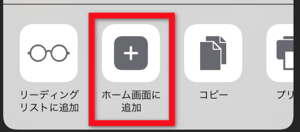
2) ホーム画面に追加をタップ。
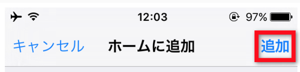
3) 画面上にある、追加をタップ
Android (chrome)のホーム画面にアイコン設置方法。
※機種・ブラウザなどによりやり方が異なる場合があります。
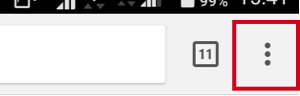
1) メニューボタンをタップ、メニューを開く。メニューボタンが他にある機種もあります。
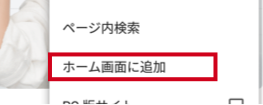
2) ホーム画面に追加をタップ。

3) 追加をタップ。
パスワードを変更するとマジックリンクも変更され、変更前のマジックリンクは無効になります。
マジックリンクの発行するとマジックリンクが有効となり、ユーザー情報の編集に毎回パスワードが必要になります。
ユーザー編集から、マジックリンクでのログイン自体を無効にすることができます。
[User]コールの設定方法
「コールの設定」は、モーニングコールを鳴らす電話番号、天気予報の地域などを設定する画面になります。
それぞれ必要に応じて入力・選択してください。
管理メニューからも同様の設定が可能ですが、管理メニューからはより多くの設定ができるようになっています。

マイページトップの「コールの設定」をタップ。

プランは管理者のみが変更できます。
電話番号:モーニングコールをかける先の電話番号。
必須項目で、電話番号が登録されていないと予約登録ができません。
Receiveプランの場合は、本人を特定する為の電話番号になります。この番号からかかってきた場合に起床確認を行います。
また本人確認電話をかける先の電話番号にもなります。
リダイヤル:2回目のモーニングコールをかける先の電話番号。
1回目のモーニングコールで起床確認できなかった場合、10分後にリダイヤル。都合2回目のモーニングコール。
Receiveプランも場合も同様に、2回目の本人確認電話をかける番号になります。
省略可。省略した場合は上記の電話番号にかけます。
リダイヤル2:3回目のモーニングコールをかける先の電話番号。
10分後のリダイヤルでも起床確認できなかった場合の、2回目のリダイヤル。都合3回目のモーニングコール。
Receiveプランの場合、本人確認は2回しかありませんので、リダイヤル2は登録があっても無視されます。
省略可。省略した場合は上記の電話番号にかけます。

天気予報:お住いの地域を選択すると、モーニングコールと一緒に今日の天気予報をお伝えします。
完了メール:モーニングコール完了後、およそ30分後に通話記録、直近の予約状況などをメールでお知らせします。
不要な場合は「配信しない」を選択してください。
予約残1メール:モーニングコールの予約が、残り1件になったタイミングで配信されるメールです。
不要な場合は「配信しない」を選択してください。
いずれか入力・変更をしたら、最後に「登録」ボタンをタップしてください。
[User]コールの予約方法
「コールの予約」は、ユーザーが実際に何日の何時にモーニングコールを鳴らすのか、を予約する画面になります。
「コールの予約」では、1日単位で予約することができます。
また予約の確認、変更、削除(取消)などもこちらの画面から行います。
管理者は「ユーザー一覧」→「予約」から全員分の予約が可能です。

マイページトップ、「コールの予約」をタップ。

当月のカレンダーが表示されます。
上部メニューから「月」を切り替えることが出来ます。
過去の日付など、予約できない日は時間選択できません。

予約したい日の「---」をタップすると、時間が選択できます。
同時に複数の予約登録・変更・削除が可能です。図では3日分の予約を選択しています。
時間を選択したら、最後に「登録」をタップ。

上部に予約された旨、メッセージが表示されました。これで予約完了です。
変更・削除も同様にメッセージが表示されます。

予約した日までスクロールしてみます。
真ん中の列が、現在予約されている時間とプランになります。図では3日分予約されていることが分かります。
予約を登録したら、必ずこちらを確認するようにしましょう。
このまま予約を変更したり、他の日の予約を入れることも出来ます。
「---」を選択して登録すれば、予約が削除できます。
[User]コールの一括予約のやり方
「コールの一括予約」では月単位での一括予約が可能です。
とりあえず一括予約で全日予約を入れて、変更が必要な日だけ変える。という使い方にも便利です。
管理メニューには一括予約はありません。代わりにエクセルファイルで一括予約が可能です。

マイページトップ、「コールの一括予約」をタップ。

一括予約する月:当月を含み、向こう6ヶ月の月を選択できます。
6ヶ月以上先、または複数選択はできません。
対象日:「毎日」or「平日のみ」を選択します。
毎日はその月の全日。平日のみは土日祝日年末年始を除いた日になります。
予約時間:予約する時間を選択。
全て上書き保存での予約登録となります。
予約時間「---」を選択して一括予約すると、予約の削除となります。毎日を選択し「---」とすると、選択された月の全ての予約が削除されます。
それぞれ選択したら、最後に「一括予約」をタップ。

予約が登録されました。
「コールの予約」画面に遷移し、上部に登録・変更・削除した予約の件数が表示されます。

一括予約が希望通り入っているか、必ず確認するようにしましょう。
またこのまま一部のみ変更することもできます。
[User]ユーザー編集
名前、メールアドレス、パスワードなどを変更できます。

マイページトップの「ユーザー編集」をタップ。
マジックリンクが有効の場合、編集画面の前にパスワードが求められます。

マイページトップの「ユーザー編集」をタップ。
マジックリンクが有効の場合、編集画面の前にパスワードが求められます。
名前:モーニングコールの際、お呼びするお名前にもなります。呼び間違えが無いようカタカナでの入力をお願いしています。
マジックリンク:マジックリンクが有効の場合だけ、無効にするチェックボックスが表示されます。無効にする場合はチェックを入れて送信ボタンをタップしてください。
メールアドレス:変更する場合は入力してください。変更して送信ボタンをタップすると、確認メールが送信されますので、受信できているか?を確認してください。 受信できない場合は確認、再変更をお試しください。
パスワード:変更する場合にのみ、入力してください。変更すると以前のマジックリンクが無効になります。ご注意ください。
入力・変更したら最後に「送信」をタップ。
発話内容のサンプル
以下の発話サンプルテキストは、設定・登録状況により変わります。
参考までの1例としてご覧ください。
【Basicプラン】
タロウさん、おはようございます。お目覚めいかがですか?
5月1日、7時30分、東京都、東京の天気、今日は晴のち曇り、最高気温22度の予報です。
タロウさん、明日もちゃんと起きてくださいね!それでは今日も元気にいってらっしゃいませ!
【Premiumプラン】
タロウさん、おはようございます。お目覚めいかがですか?
5月1日、7時30分、東京都、東京の天気、今日は晴のち曇り、最高気温22度の予報です。
では問題です。今日は何日でしょう?今日の日付をプッシュして最後にシャープを押してください。
ブッブー、残念。今日は1日です。
タロウさん、しっかり起きてくださいね、それでは今日も元気にいってらっしゃいませ!
【緊急連絡】
こちらはノーミスです。
5月1日、7時30分、タロウさん、を電話にて確認しましたが、起床確認できませんでしたので連絡させて頂きました。
ノーミスからは以上です。失礼いたします。